
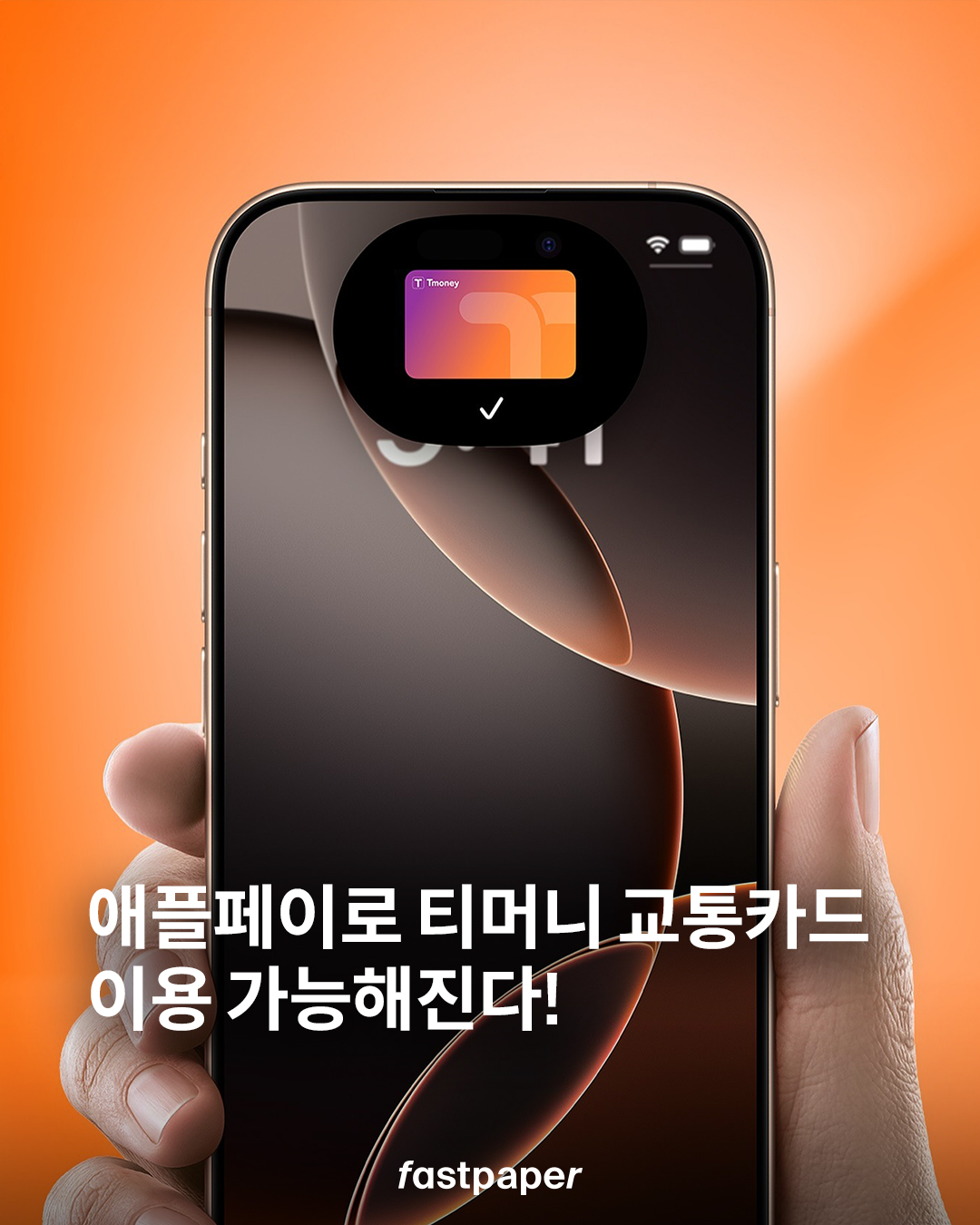
이제 아이폰만 있으면 지하철이나 버스도 교통카드 없이 ‘삑~’ 하고 바로 탈 수 있습니다.
2024년 말부터 애플페이(Apple Pay) 가 티머니(Tmoney) 와 공식 연동되면서, 아이폰 교통카드 시대가 본격적으로 열렸죠.
이번 글에서는 애플페이 티머니 등록부터 실사용까지 전 과정을 한 번에 정리해드립니다.


✅ 애플페이 티머니 사용 가능한 기기
- 아이폰 8 이상 모델 (Face ID 또는 Touch ID 지원)
- Apple Watch Series 3 이상
- iOS 17 이상 / watchOS 9 이상 필요

Step 1. 애플페이 티머니 등록 방법 (아이폰 기준)
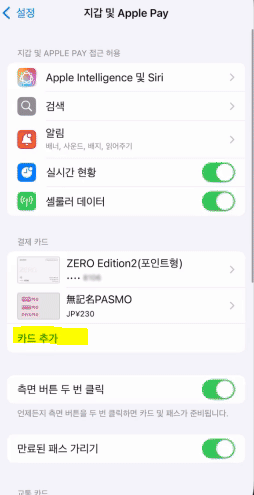
- 아이폰의 [설정] 앱 실행
- [지갑 및 Apple Pay] → [카드 추가] 선택
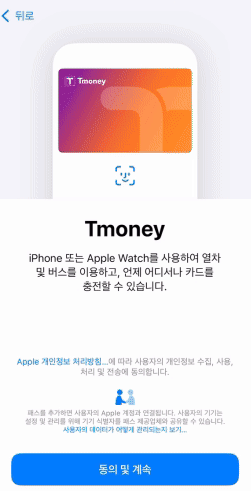
- [교통카드] 항목 클릭 → ‘Tmoney’ 선택
- 약관 동의 → 금액 선택 (1만원 / 3만원 / 5만원)
- 결제수단으로 등록된 현대카드 선택 → Face ID 인증
- 등록 완료!
👉 이후 [설정] → [지갑 및 Apple Pay] → [교통카드]에서 Tmoney를 기본 교통카드로 설정하면
잠금 해제 없이 태깅만으로 바로 결제 가능합니다.
Step 2. 애플페이 티머니 충전 방법
- 티머니 앱 내에서 충전 가능
- 신용카드 / 체크카드 / 계좌이체 등 다양한 수단 지원
- 애플페이 연동된 현대카드로도 직접 충전 가능


Step 3. 실사용하기 – 교통카드처럼 바로 쓰기
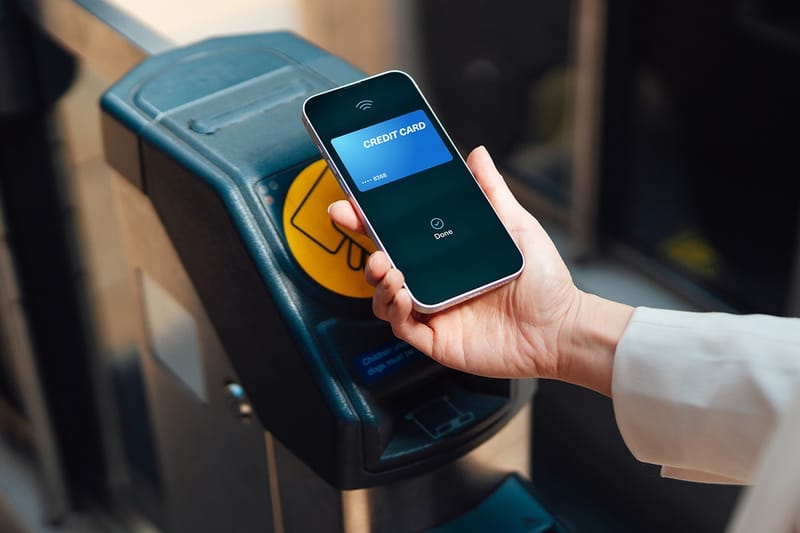
등록이 완료되었다면, 이제 실제 지하철이나 버스에서 어떻게 사용하는지 알아볼 차례입니다.
① 일반 결제 모드
- 오른쪽 버튼 2번 클릭 또는 지갑 앱 실행
- 티머니 카드 선택 → Face ID 또는 암호 인증
- 단말기에 태그 → 삑! 결제 완료
② 익스프레스 교통카드 설정 (초강력 추천)
- [설정] > [지갑 및 Apple Pay] > [익스프레스 교통카드] → 티머니 선택
- 이후엔 인증 없이 기기를 태그하는 것만으로도 결제 완료
🚀 잠금 상태에서도, 배터리가 거의 없어도 사용 가능!
‘잔여 전력 모드’를 통해 전원이 꺼진 상태에서도 최대 5시간까지 교통카드로 인식됩니다.
애플페이 티머니 주의사항
- 일부 구형 단말기에서 인식 불안정 가능
- 오프라인 상태에서는 사용 불가 (인터넷 연결 필요)
- 배터리 부족 시 인식 불가, 단 잔여 전력 모드 활용 가능
Apple 교통카드 등록 공식 가이드 보러 가기
❓ 자주 묻는 질문 (FAQ)
Q. 애플페이 티머니는 전국 어디서든 사용 가능한가요?
→ 네, 서울/수도권 포함 전국 대부분의 버스·지하철에서 사용 가능합니다.
Q. 실물 교통카드와 동시 사용하면 문제가 없나요?
→ 같은 단말기에 동시에 태깅 시 이중 결제 위험 있으므로 주의가 필요합니다.
Q. 애플페이 티머니는 환불이 가능한가요?
→ 네, 티머니 고객센터 또는 앱을 통해 잔액 환불 요청 가능합니다. 단, 일부 수수료가 발생할 수 있으며 환불까지 영업일 기준 3~5일 소요됩니다.
Q. 애플페이에 등록 가능한 티머니 카드는 여러 개인가요?
→ 1개의 기기에 1개의 교통카드만 기본 설정 가능합니다. 여러 개 등록은 가능하나, 동시에 사용할 수는 없습니다.
Q. 애플워치에서도 애플페이 티머니를 사용할 수 있나요?
→ 네, Apple Watch Series 3 이상 모델이라면 독립적으로 티머니 등록 및 사용 가능합니다. 단, 아이폰과 별도로 등록해야 합니다.
Q. 충전은 반드시 현대카드로만 가능한가요?
→ 아닙니다. 애플페이 연동된 현대카드 외에도 티머니 앱에서는 다른 카드나 계좌이체로 충전 가능합니다.
Q. 해외에서 애플페이 티머니를 사용할 수 있나요?
→ 불가능합니다. 티머니는 대한민국 내 교통 시스템에서만 작동하므로, 해외에서는 인식되지 않습니다.
마무리
이제는 지갑 없이 아이폰 하나만으로 전국 어디든 이동할 수 있는 시대!
특히 현대카드를 사용하는 아이폰 유저라면, 애플페이 티머니 등록은 필수입니다.
설정 5분이면 완성되는 간편한 등록과, 실물 교통카드 부럽지 않은 사용 편의성.
지금 바로 애플페이에 티머니를 등록하고, 스마트한 일상을 시작해보세요!